Salle d'attente et check-in
Enregistrez l'arrivée des patients, suivez le temps d'attente et faites entrer le patient suivant.
SecrétariatOpen in Klindoc
Le menu Salle d'attente réunit les patients du jour qui attendent, ceux qui sont en consultation, et une liste de check-in pour l'accueil. Le calendrier offre la même vue avec son bouton Salle d'attente.
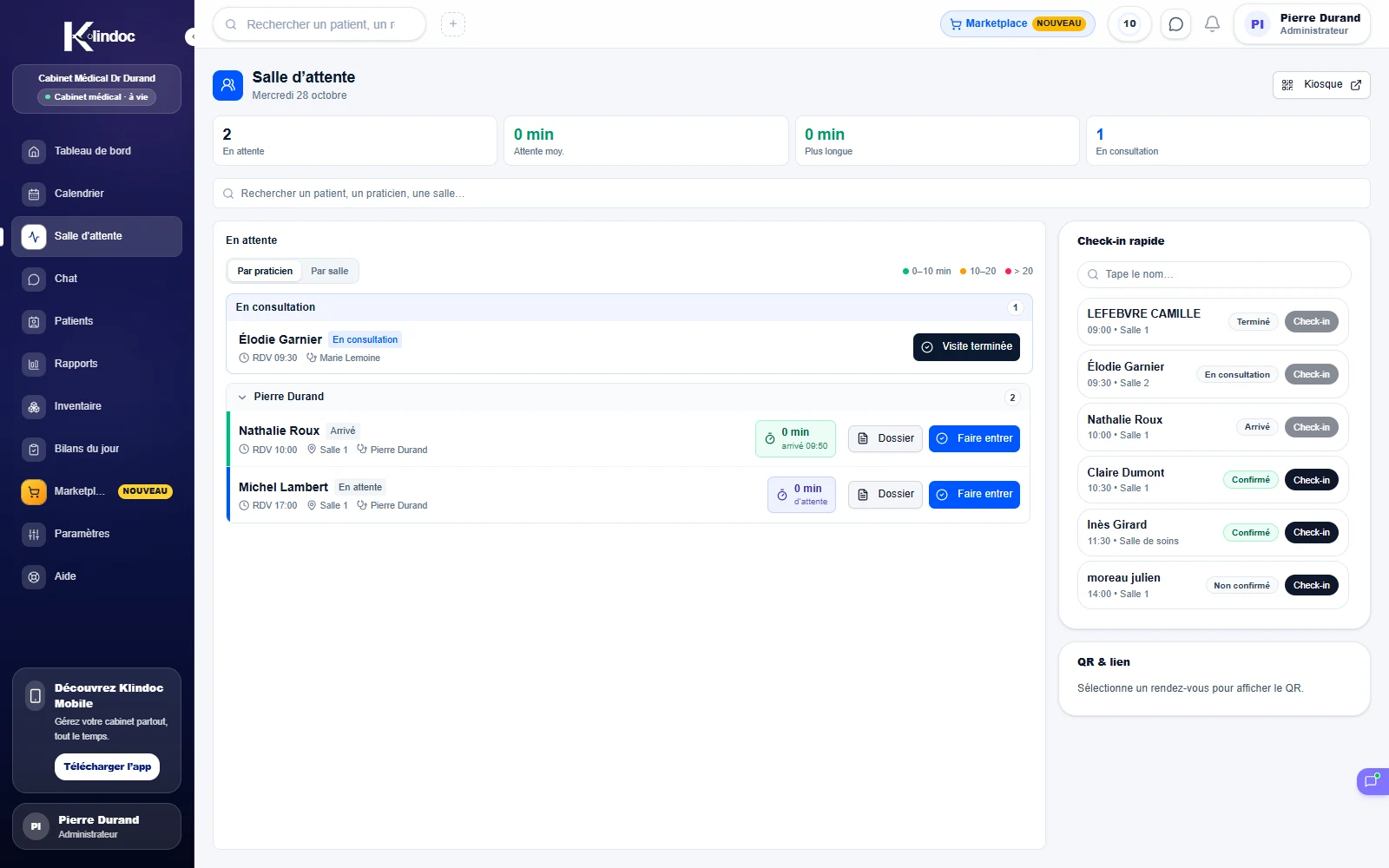
Enregistrer l'arrivée d'un patient
- 1Dans
Check-in rapide, tapez le nom du patient. - 2Cliquez sur
Check-insur sa ligne. Le patient passe dans la listeEn attente, avec son temps d'attente.
Le temps d'attente change de couleur selon sa durée : 0–10 min, 10–20, puis plus de 20 minutes. En haut de l'écran, les compteurs affichent le nombre de patients En attente, l'Attente moy., la Plus longue et le nombre En consultation.
Faire entrer le patient
- 1Regroupez la liste
Par praticienouPar salle. - 2Cliquez sur
Faire entrer. Le rendez-vous passe enEn consultation. - 3À la fin, cliquez sur
Visite terminée. Le rendez-vous passe enTerminé.
Si le module Inventaire est actif, la carte Produits utilisés pendant la visite s'affiche après Visite terminée. Voir Valider les produits utilisés après le rendez-vous.
Kiosque et QR code
- Le bouton
Kiosqueouvre la page d'accueil en libre-service, à afficher sur une tablette à l'entrée. - Le panneau
QR & lienaffiche le QR code et le lien de check-in du rendez-vous sélectionné. - Dans le calendrier, la section
Check-indu panneau de détails proposeEnvoyer le lien (QR + code)pour les rendez-vous à venir.
Le QR code, le code et le lien de check-in dans les messages aux patients font partie de l'option self check-in, qui n'est pas incluse dans toutes les offres.