Choisir la vue et filtrer par salle ou praticien
Passez de la vue jour à la vue semaine ou mois, affichez une colonne par salle et filtrez le calendrier par praticien.
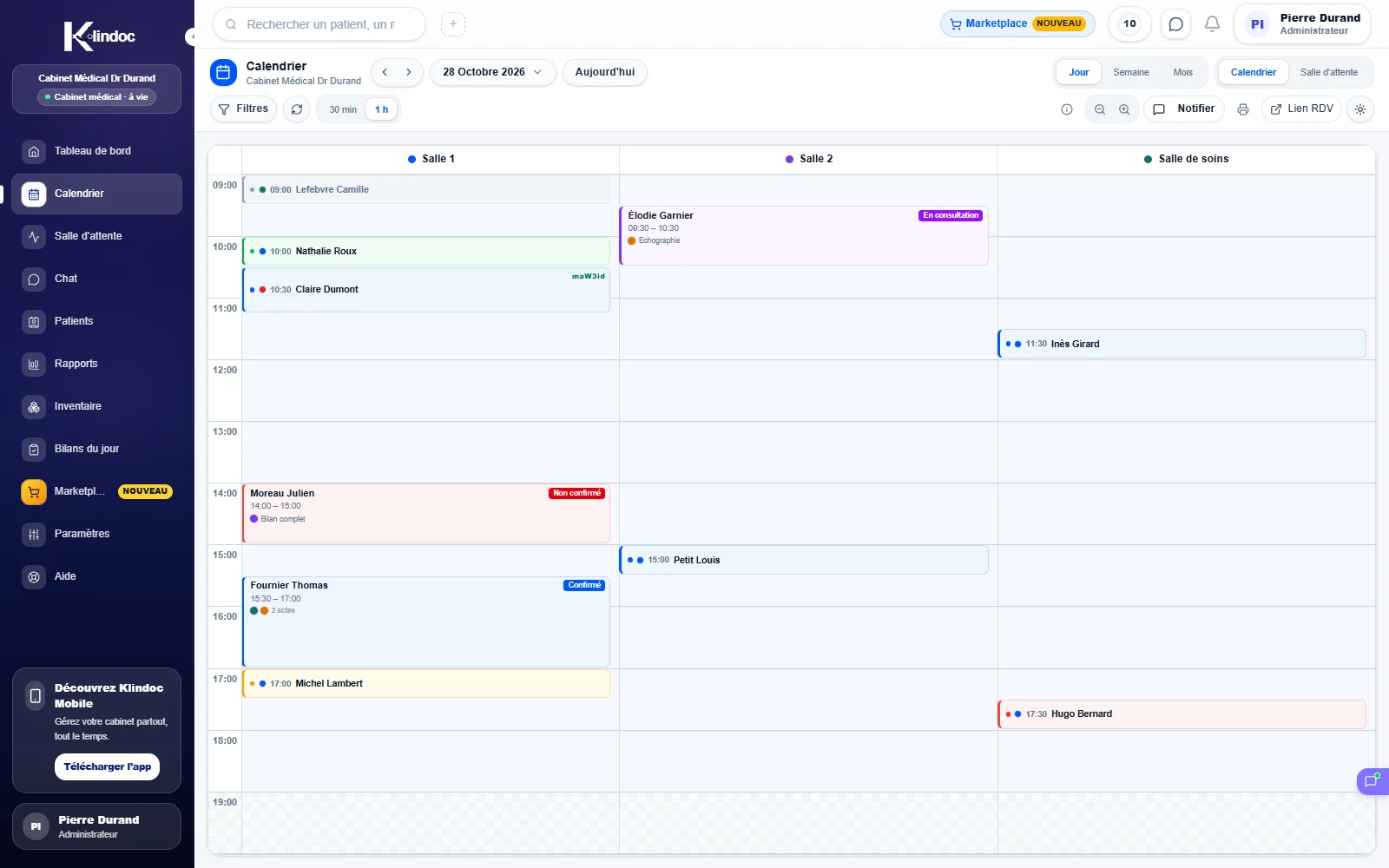
Les boutons Jour, Semaine et Mois, en haut à droite du calendrier, changent la période affichée. En vue jour et semaine, le réglage 30 min ou 1 h change la hauteur des créneaux.
Filtrer par salle ou par praticien
- 1Cliquez sur
Filtres. - 2Choisissez l'onglet
SallesouPraticiens. - 3Cochez les éléments à afficher.
ToutetAucuncochent ou décochent toute la liste. - 4Cliquez sur
Appliquer. Le bouton indique alors le nombre de salles ou de praticiens retenus.
Avec un filtre par salles, la vue jour affiche une colonne par salle. C'est la vue la plus pratique pour répartir les patients entre les fauteuils ou les cabinets de consultation.
Filtrez sur un seul praticien avant de cliquer sur un créneau : le nouveau rendez-vous est attribué à ce praticien, et Klindoc vérifie ses horaires de travail.
Lire les couleurs
Le bouton d'information Légende des statuts rappelle la couleur de chaque statut. Un point rouge en bas à droite d'un rendez-vous signale un impayé en cours.
| Statut | Signification |
|---|---|
| Confirmé | Le rendez-vous est confirmé. |
| Non confirmé | Le rendez-vous reste à confirmer avec le patient. |
| En attente | Le patient est enregistré en salle d'attente (check-in fait). |
| Arrivé | Le patient est arrivé au cabinet. |
| En consultation | Le patient est avec le praticien. |
| Terminé | La visite est terminée. |
| Absent | Le patient ne s'est pas présenté. |
| Annulé | Le rendez-vous est annulé. |
| Demande Maw3id GO | Demande de rendez-vous en ligne pas encore traitée. |
Autres outils
Actualiserrecharge les rendez-vous.Zoom -etZoom +réduisent ou agrandissent la grille.Imprimerimprime la période affichée.Thème du calendrierpasse le calendrier en clair ou en sombre.Lien RDVdonne un lien de réservation directe à partager sur votre site ou vos réseaux.